

Підключення складається з трьох кроків. Спочатку створіть у Google Analytics 4 ресурс і вебпотік даних і скопіюйте ідентифікатор вимірювання у форматі G-XXXXXXX. Потім встановіть тег на сайт лише одним способом: кодом у шаблоні, через Google Tag Manager або в налаштуваннях вашої CMS чи конструктора. Наприкінці перевірте у звіті «У реальному часі», що візити надходять. Нижче кожен крок розписано докладно. Також пояснено, що робити, якщо даних немає або GA4 рахує відвідування двічі.
Google час від часу змінює інтерфейс, а назви пунктів залежать від мови, яку ви обрали. Тому шляхи в меню нижче описано так, як вони виглядали на момент написання. Якщо на екрані щось не збігається, звіряйтеся з офіційною довідкою Google Analytics.
Що знадобиться перед початком
- Обліковий запис Google. Краще робочий, а не особистий акаунт співробітника, який може звільнитися.
- Доступ до сайту хоча б одним способом: до коду шаблону, до адмінки CMS чи конструктора або до контейнера Google Tag Manager, якщо він уже встановлений.
- Перевірка на старий код аналітики. Відкрийте сторінку сайту й перегляньте її код (у більшості браузерів це Ctrl+U). Пошукайте `UA-`, `G-`, `GTM-`, `gtag` і `googletagmanager`. Також перегляньте встановлені плагіни й поля для коду в адмінці. Якщо аналітику вже хтось підключав, з'ясуйте, де саме. Інакше можна поставити ще одну копію й отримати подвійний підрахунок.
Обліковий запис, ресурс і потік даних: у чому різниця
- Обліковий запис — верхній рівень. Зазвичай один на компанію.
- Ресурс — місце, де збираються дані й будуються звіти. Як правило, для кожного сайту чи продукту створюють окремий ресурс.
- Потік даних — джерело даних для ресурсу. Для сайту це вебпотік.
Звичайному сайту зазвичай достатньо одного облікового запису, одного ресурсу й одного вебпотоку.
Крок 1. Створіть обліковий запис, ресурс і вебпотік у GA4
- Відкрийте analytics.google.com і увійдіть у потрібний обліковий запис Google.
- Якщо облікового запису Analytics ще немає, створіть його: вкажіть назву (наприклад, назву компанії) і перегляньте налаштування надання доступу до даних.
- Створіть ресурс і дайте йому зрозумілу назву. Якщо майстер запитає часовий пояс і валюту звітів, обирайте ті, у яких ви справді працюєте, щоб дати у звітах відповідали вашому робочому дню.
- Дайте відповіді на запитання про бізнес і цілі, якщо майстер їх поставить.
- Як платформу оберіть «Веб», вкажіть адресу сайту й назву потоку.
- Коли потік буде створено, відкриється сторінка з його даними. Зазвичай там видно ідентифікатор вимірювання у форматі `G-XXXXXXX` і посилання на інструкції з встановлення тегу.
Щоб пізніше знайти ідентифікатор, відкрийте розділ адміністрування ресурсу, а в ньому список потоків даних і ваш вебпотік.
Не плутайте ідентифікатор `G-` з ідентифікатором контейнера Tag Manager (`GTM-`) і зі старими ідентифікаторами Universal Analytics (`UA-`). Для GA4 потрібен саме `G-`.
Крок 2. Оберіть спосіб встановлення
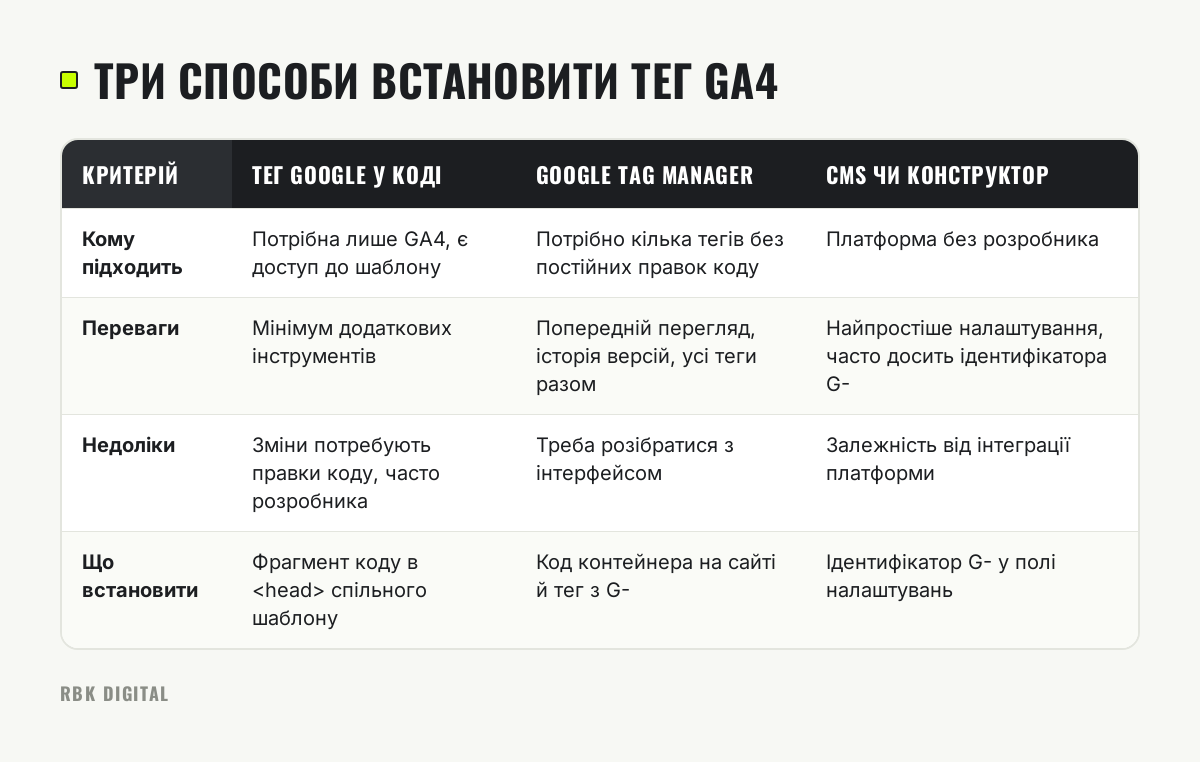
Способів три, і всі робочі. Якщо не знаєте, з чого почати, орієнтуйтеся так:
- Розробника немає, а платформа має поле для ідентифікатора Google Analytics — скористайтеся вбудованою інтеграцією CMS чи конструктора.
- Плануєте рекламу або вам потрібні кілька тегів (GA4, конверсії Google Ads, пікселі інших платформ) — встановіть Google Tag Manager.
- Потрібна лише GA4 і є доступ до шаблону сайту — достатньо вставити тег Google у код.
Нижче — плюси й мінуси кожного варіанта.
Тег Google у коді сайту
- Кому підходить: одному сайту, на якому потрібна лише GA4, і якщо у вас є доступ до шаблону.
- Переваги: мінімум додаткових інструментів.
- Недоліки: будь-яка зміна, наприклад нові події, потребує правки коду, а часто й розробника.
Google Tag Manager
- Кому підходить: сайтам, яким потрібно кілька тегів, і тим, хто хоче керувати ними без постійних правок коду.
- Переваги: режим попереднього перегляду, історія версій, усі теги в одному місці.
- Недоліки: треба розібратися з інтерфейсом, а контейнер усе одно доведеться один раз вставити в код сайту.
Вбудоване поле або плагін CMS чи конструктора
- Кому підходить: сайтам і магазинам на платформах, де немає розробника.
- Переваги: найпростіше налаштування, часто достатньо вставити ідентифікатор `G-`.
- Недоліки: ви залежите від того, які дані передає інтеграція платформи, і змінити це складно.
Важливо: встановлюйте тег з одним ідентифікатором `G-` лише одним способом. Якщо вставити код у шаблон, а потім додати той самий ідентифікатор ще й у GTM чи плагін, перегляди сторінок рахуватимуться двічі.
Спосіб А. Тег Google (gtag.js) у коді сайту
- На сторінці вебпотоку відкрийте інструкції з встановлення тегу й виберіть ручне встановлення. GA4 покаже фрагмент коду з вашим ідентифікатором.
- Скопіюйте код повністю й нічого в ньому не змінюйте.
- Вставте його туди, куди вказує інструкція GA4. На момент написання це розділ `<head>` сторінки. Найнадійніше вставити код у спільний шаблон, який підключається на всіх сторінках (наприклад, у файл шапки сайту). Тоді код автоматично з'явиться скрізь.
- Перевірте сторінки, які можуть мати окремий шаблон: лендінги, блог, кошик, оформлення замовлення, сторінку «Дякуємо», піддомени.
- Якщо на сайті є кешування або CDN, очистіть кеш, щоб відвідувачі отримали оновлену версію сторінок.
Спосіб Б. Через Google Tag Manager
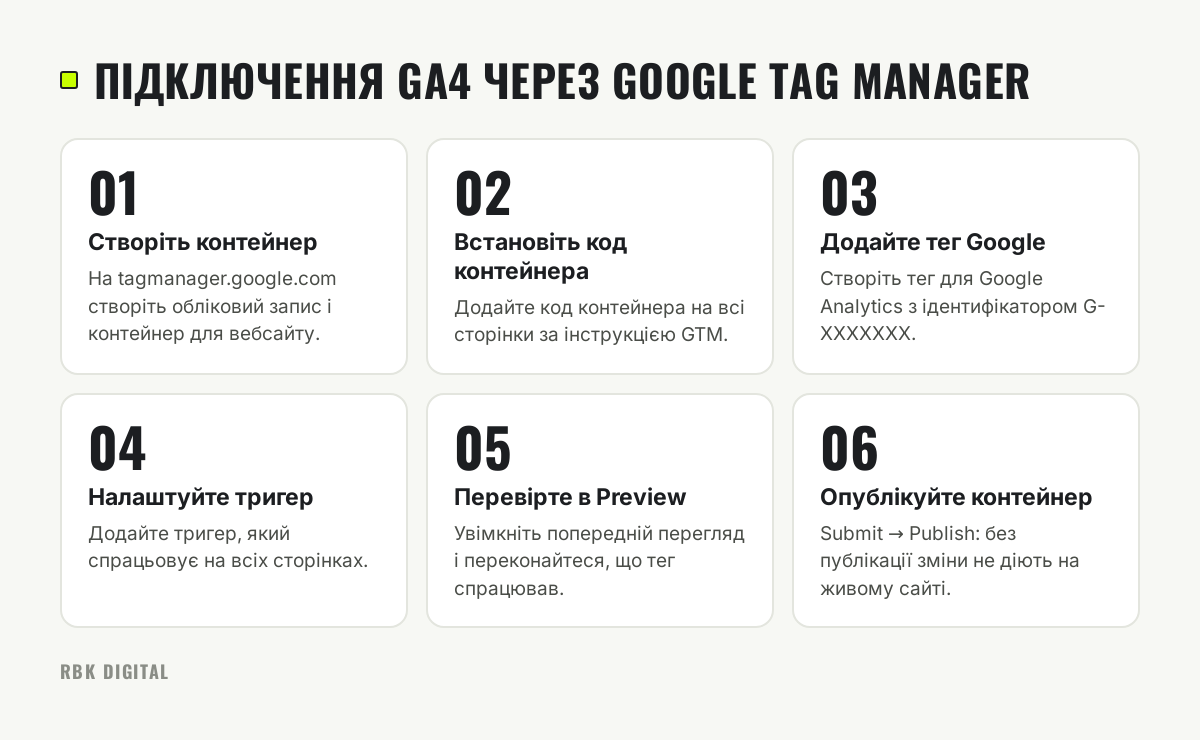
- Відкрийте tagmanager.google.com, створіть обліковий запис і контейнер для вебсайту.
- Встановіть код контейнера на всі сторінки сайту, точно дотримуючись інструкції, яку покаже GTM. Порядок дій описано в довідці Google Tag Manager.
- У контейнері створіть новий тег для Google Analytics і вкажіть ідентифікатор вимірювання `G-XXXXXXX`. На момент написання цей тип тегу називається «Тег Google» (Google Tag). Якщо назва зміниться, шукайте тип тегу, пов'язаний з Google Analytics або тегом Google.
- Додайте тригер, який спрацьовує на всіх сторінках.
- Увімкніть режим попереднього перегляду (Preview), відкрийте сайт і переконайтеся, що тег спрацював.
- Опублікуйте контейнер (Submit → Publish). Доки ви цього не зробите, зміни не діють на живому сайті. Тому якщо дані не надходять, спершу перевірте, чи контейнер опубліковано.
Спосіб В. WordPress і конструктори сайтів
У різних платформах налаштування розташовані по-різному й з часом переїжджають, тому покрокових інструкцій для окремих сервісів тут немає. Загальний принцип такий:
- У налаштуваннях сайту пошукайте розділи на кшталт «Інтеграції», «Аналітика», «Маркетинг», «SEO» або «Додатковий код».
- Якщо там є поле для ідентифікатора Google Analytics, вставте туди `G-XXXXXXX`.
- Якщо є лише поле для довільного коду в `<head>`, туди можна вставити тег Google зі способу А або код контейнера GTM зі способу Б.
- На WordPress тег зазвичай підключають через налаштування теми, плагін для вставки коду або плагін аналітики. Оберіть щось одне. Код, вставлений просто у файли теми, може зникнути після її оновлення.
- Найсвіжішу інформацію шукайте в довідці своєї платформи за запитом «Google Analytics».
Якщо платформа вже передає дані в GA4 через вбудовану інтеграцію, не додавайте той самий ідентифікатор ще й вручну.
Крок 3. Перевірте, що дані надходять
- Звіт «У реальному часі». Відкрийте сайт в іншому браузері або на телефоні без блокувальника реклами, перейдіть на кілька сторінок і подивіться, чи з'явилися ваші відвідування у звіті. Якщо ви вже увімкнули фільтр внутрішнього трафіку, ваші власні візити у звіт не потраплять. Тому перевіряйте до того, як увімкнете фільтр, або з іншої мережі, наприклад з мобільного інтернету.
- Tag Assistant. Інструмент Google для налагодження тегів доступний на tagassistant.google.com. Введіть адресу свого сайту, і інструмент покаже, чи знайдено на сторінці теги Google і чи спрацьовують вони під час переходів сайтом.
- DebugView. Звіт GA4 для перевірки окремих подій у режимі налагодження, наприклад під час сеансу через Tag Assistant або попередній перегляд GTM. Де саме лежить цей пункт, залежить від версії інтерфейсу, тому найпростіше знайти його через пошук у GA4.
- Інструменти розробника браузера (практична порада). Натисніть F12, відкрийте вкладку Network (Мережа), введіть у фільтр `collect` і перезавантажте сторінку. Зазвичай, коли тег працює, тут видно запити до Google Analytics, у параметрах яких можна знайти ваш ідентифікатор `G-`. Формат запитів Google може змінити, тому вважайте це допоміжною перевіркою, а не офіційним способом. Якщо на один перегляд сторінки ви бачите два однакові запити, тег, імовірно, встановлено двічі.
Стандартні звіти GA4 оновлюються не миттєво, тому для першої перевірки дивіться «У реальному часі» і DebugView. Терміни обробки даних уточнюйте в довідці Google. Докладніше про перевірку — у статті як перевірити, чи працює аналітика.
Чому GA4 не показує дані або рахує двічі
Даних немає зовсім
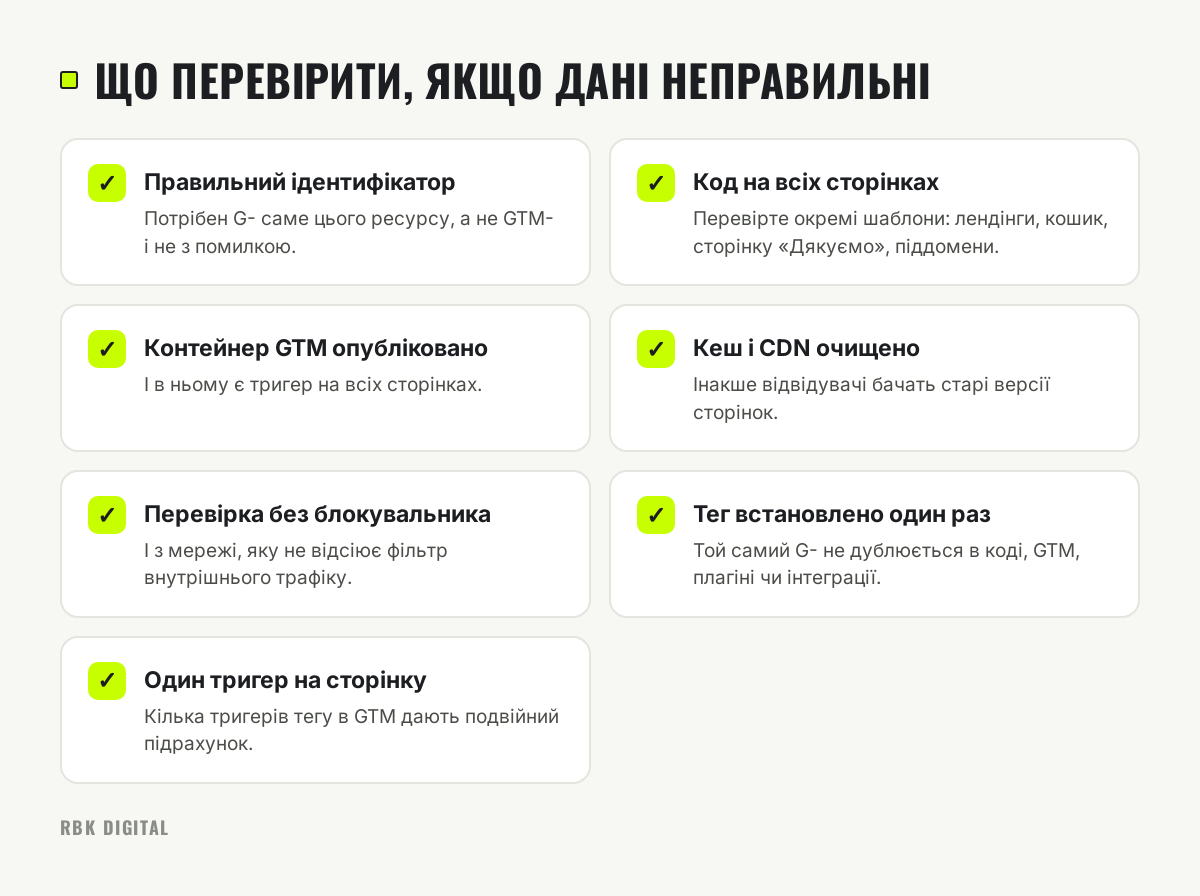
- У коді чи налаштуваннях неправильний ідентифікатор: від іншого ресурсу, з помилкою під час копіювання або `GTM-` замість `G-`.
- Код стоїть не на всіх сторінках, бо деякі шаблони окремі.
- Контейнер GTM не опубліковано або в ньому немає тригера на всіх сторінках.
- Кеш сайту чи CDN досі віддає старі версії сторінок.
- Ви перевіряєте з браузера з блокувальником реклами або з мережі, яку відсіює фільтр внутрішнього трафіку.
GA4 рахує відвідування двічі
- Тег з тим самим ідентифікатором встановлено кількома способами одночасно: у коді, через GTM, плагіном або інтеграцією платформи.
- Тег у GTM має кілька тригерів, які спрацьовують на одній сторінці.
- Тег вставлено і в шаблон, і в окремий блок сторінки.
Як помітити дублі, див. перевірку через Network у кроці 3.
Даних менше, ніж ви очікували
Частина відвідувачів користується блокувальниками реклами або відмовляється від cookie у банері згоди. Тому цифри в GA4 можуть не збігатися з даними хостингу, CRM чи рекламних кабінетів. Це нормально, але враховуйте це під час аналізу.
Залишки Universal Analytics
Universal Analytics — попереднє покоління Google Analytics. Код з ідентифікатором `UA-` не передає дані в GA4. Якщо такий код досі є на сайті, переконайтеся, що ним ніхто не користується, і приберіть його, щоб не плутатися.
Перші налаштування після встановлення
Термін зберігання даних
У налаштуваннях даних ресурсу перевірте, який термін зберігання стоїть зараз і чи він вас влаштовує. Значення за замовчуванням і доступні варіанти описано в довідці про зберігання даних. Від цього налаштування насамперед залежить, за який період можна аналізувати дані в розділі «Дослідження» (Explorations). Як воно стосується інших звітів, читайте в тій самій довідці. Встановіть потрібний термін одразу після створення ресурсу. Як зміна терміну впливає на вже зібрані дані, теж описано в цій довідці.
Фільтр внутрішнього трафіку
Щоб ваші візити й візити команди не спотворювали статистику, у GA4 можна позначити внутрішній трафік (наприклад, за IP-адресами офісу) і ввімкнути для нього фільтр. На момент написання правило визначення трафіку задають у налаштуваннях вебпотоку, а сам фільтр — у налаштуваннях даних ресурсу. Фільтр може бути в тестовому стані або активним, тож перевірте, який стан у вас. Якщо команда працює з різних мереж, фільтр за IP відсіє лише частину візитів.
Розширене вимірювання
У налаштуваннях вебпотоку є розширене вимірювання: набір подій, які GA4 може збирати автоматично, без додаткового коду. Перегляньте, які з них увімкнено, і вимкніть зайві. Перелік подій і умови їх збору наведено в довідці Google.
Ключові події (конверсії)
Позначте як ключові події дії, важливі для бізнесу: надсилання форми, клік по телефону, оформлення замовлення. Які саме дії варто відстежувати, пояснюємо в статтях які події варто відстежувати на сайті і як налаштувати відстеження заявок.
Зв'язок із Google Ads і Search Console
У розділі адміністрування ресурсу GA4 можна пов'язати з іншими продуктами Google, зокрема з Google Ads і Search Console. Можливості кожного зв'язку й потрібні права доступу описано в довідці Google Analytics. Якщо плануєте рекламу, прочитайте також, які конверсії в Google Ads налаштувати спочатку і як перевірити відстеження конверсій.
Згода користувачів і персональні дані
Цей розділ — лише огляд, а не юридична консультація.
- В Україні діє Закон «Про захист персональних даних». Чи потрібен вашому сайту банер згоди і в якому вигляді, залежить від того, які дані ви збираєте, якими інструментами користуєтеся і хто ваша аудиторія.
- У Google є механізм Consent Mode (режим згоди). Він пов'язує вибір відвідувача в банері cookie з поведінкою тегів Google. Як він працює і як його налаштувати, читайте в довідці Google про режим згоди.
- Якщо серед ваших відвідувачів є користувачі з країн Європейської економічної зони, перевірте в офіційній довідці актуальні вимоги Google щодо згоди, а також правила відповідних країн.
- Згадайте про використання Google Analytics у політиці конфіденційності сайту.
Щодо вашого сайту краще порадитися з юристом, який працює з питаннями персональних даних.
Потрібна допомога?
Якщо аналітику потрібно налаштувати разом із сайтом чи рекламою в Google Ads, зверніться до RBK Digital, і ми обговоримо, що потрібно саме вашому проєкту.
Часті запитання
Чи можна підключити Google Analytics без розробника?
Так, якщо ваша CMS або конструктор має поле для ідентифікатора Google Analytics чи для коду в <head>. Також це можливо, якщо на сайті вже встановлено Google Tag Manager і у вас є до нього доступ. Якщо доступу немає ні до коду, ні до таких полів, знадобиться людина, яка може змінити шаблон сайту.
Чи можна встановити тег і в коді, і через Google Tag Manager?
Для одного ідентифікатора G- — ні. Якщо той самий тег спрацьовує двічі, перегляди сторінок рахуються подвійно. Оберіть один спосіб, а решту копій приберіть.
Як не враховувати власні візити у статистиці?
Позначте внутрішній трафік (наприклад, за IP-адресами офісу) і ввімкніть фільтр внутрішнього трафіку. Перевірте, що він активний, а не тестовий. Обмеження цього способу описано в розділі «Фільтр внутрішнього трафіку».
Скільки чекати, поки з'являться дані?
Щоб швидко перевірити встановлення, дивіться звіт «У реальному часі» і DebugView. Стандартні звіти оновлюються не миттєво, а терміни обробки даних Google описує у своїй довідці.
Що робити зі старим кодом Universal Analytics?
Код з ідентифікатором UA- не передає дані в GA4. Переконайтеся, що ним ніхто не користується, і приберіть його з сайту, щоб не плутатися.