
Що насправді входить у налаштування Google Ads
Налаштувати Google Ads — це не лише створити кампанію й поповнити баланс. Щоб рекламою можна було керувати, до запуску треба визначити, що вважати результатом, налаштувати облік конверсій, підготувати сторінку, на яку ведуть оголошення, і продумати структуру акаунта. Без цього навіть акуратно зібрана кампанія витрачатиме гроші, а ви не знатимете, які кліки принесли заявки.
Роботу корисно одразу розділити на дві частини:
- Разове налаштування. Підготовка сайту, облік конверсій, структура кампаній, перші оголошення, таргетинг.
- Постійна оптимізація. Аналіз пошукових запитів, мінус-слова, тестування оголошень, зміни бюджету й ставок, регулярна перевірка того, чи облік конверсій досі працює.
Про актуальність. Google регулярно змінює інтерфейс, формати оголошень і вимоги до рекламодавців. Тут описано логіку процесу, яка від цих змін майже не залежить. Деталі, що змінюються найчастіше (способи оплати, податки, верифікація, технічні вимоги до обліку), звіряйте з офіційною довідкою Google Ads на день запуску. Надалі ми відсилаємо до неї лише там, де без неї справді не обійтися.
Перед запуском: підготовка
Мета і дія, яку вважаємо конверсією
Спочатку вирішіть, яка дія відвідувача означає для вас результат. Це може бути заявка через форму, дзвінок, покупка в інтернет-магазині, запис на консультацію або повідомлення в месенджер.
Оберіть одну-дві головні дії. Перегляди сторінок, прокрутку чи час на сайті не варто прирівнювати до заявки: автоматичні стратегії ставок орієнтуються на те, що ви позначили як конверсію. Детальніше про це в статті Конверсії в Google Ads: що варто налаштувати спочатку.
Посадкова сторінка
Оголошення приводить людину на конкретну сторінку, і саме сторінка вирішує, чи залишить вона заявку. Перед запуском перевірте:
- чи сторінка швидко відкривається, особливо на телефоні;
- чи працює форма і чи доходять заявки туди, де їх обробляють;
- чи видно телефон, месенджери й адресу, якщо вона потрібна;
- чи сторінка відповідає оголошенню: людина, яка шукала конкретну послугу, має одразу бачити саме її.
Докладний перелік є в матеріалах Як підготувати сайт до запуску Google Ads і Мобільна версія: що важливо перевірити.
Облік конверсій: GA4 і тег Google
Типова схема така: на сайт встановлюють тег Google, налаштовують Google Analytics 4 і пов'язують його з акаунтом Google Ads. Тоді в рекламному акаунті видно, які кампанії й запити привели до заявок. Конверсії можна відстежувати й безпосередньо тегом Google Ads. Яку схему обрати, залежить від сайту і того, як ви збираєте дані.
Хай яким способом ви налаштуєте облік, перевірте його вручну. Короткий порядок:
- Тег на сайті. Відкрийте сайт через Tag Assistant (інструмент Google для перевірки тегів) і переконайтеся, що тег спрацьовує на сторінках і під час надсилання форми.
- Подія в GA4. Надішліть тестову заявку і знайдіть подію в GA4: у звіті DebugView або в звіті в реальному часі.
- Статус конверсії в Google Ads. Відкрийте дію-конверсію в Google Ads і перегляньте її статус. Дані в рекламному акаунті з'являються не одразу, тому, якщо конверсії поки немає, перевірте ще раз пізніше.
- Реальна заявка. Переконайтеся, що тестову заявку отримав менеджер або вона потрапила в CRM.
Так само перевірте дзвінки й месенджери, якщо їх теж рахуєте як конверсії. Докладніше: Як перевірити відстеження конверсій і Які події варто відстежувати на сайті.
Вам можуть трапитися терміни «режим згоди» (Consent Mode) і «розширені конверсії». Це окремі налаштування, і що з них потрібно саме вам, залежить від сайту та законодавства щодо персональних даних. Обговоріть їх із тим, хто відповідає за сайт і за обробку персональних даних.
Адміністративні питання
Цю частину легко відкласти на потім, але через неї кампанії можуть не запуститися або зупинитися. До запуску з'ясуйте:
- Валюту і часовий пояс акаунта. Розраховуйте, що змінити їх пізніше буде складно або взагалі не вийде. Якщо валюта не та, може знадобитися новий акаунт. Тому обирайте їх свідомо ще під час створення акаунта: валюту, в якій вам зручно платити й вести облік, і часовий пояс, у якому ви працюєте.
- Оплату, рахунки й податки. Перелік доступних для України способів оплати, а також умови оподаткування й порядок виставлення рахунків час від часу змінюються. Актуальні дані дивіться в розділі про оплату довідки Google Ads, а облік витрат узгодьте зі своїм бухгалтером. Платіжний профіль краще оформити на бізнес, а не на особисту картку підрядника.
- Верифікацію рекламодавця. Google може попросити підтвердити особу або організацію. Стежте за сповіщеннями в акаунті і не зволікайте з перевіркою.
Покрокове створення першої кампанії
Порядок кроків в інтерфейсі може змінюватися, але логіка лишається такою.
1. Акаунт і доступи
Створюйте акаунт на робочу пошту бізнесу, а не на пошту працівника чи підрядника. Власником акаунта і платником має залишатися компанія, а фахівцям надають доступ із потрібним рівнем прав.
2. Вибір типу кампанії
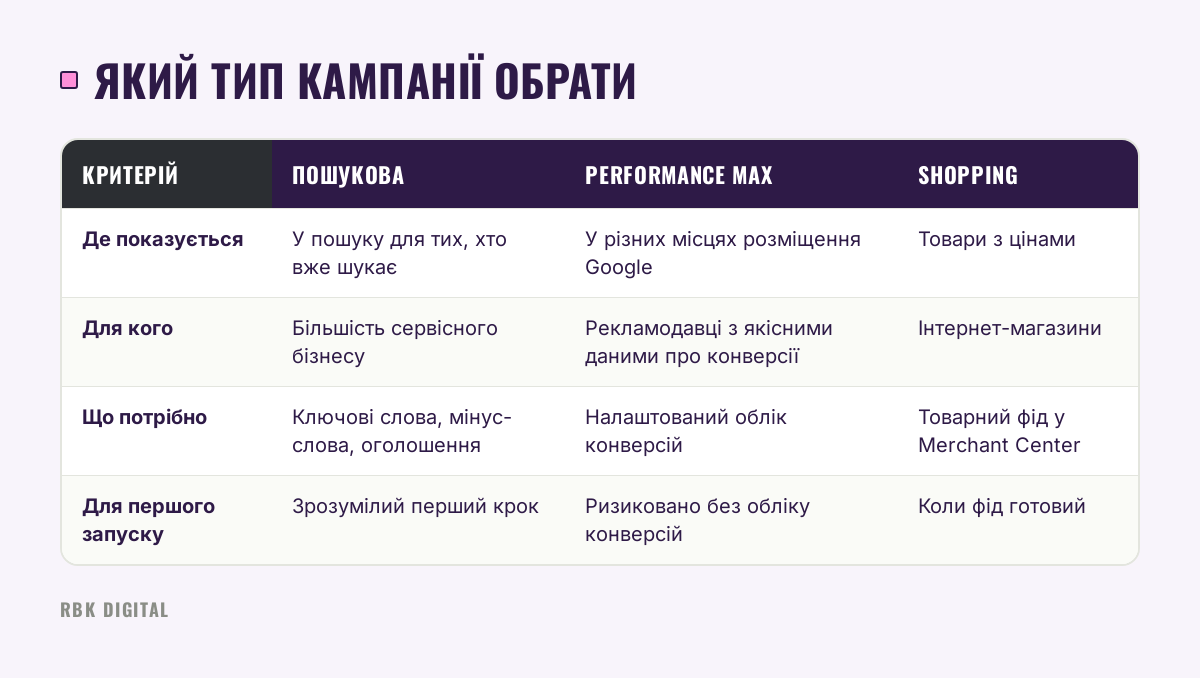
Google Ads пропонує кілька типів кампаній. Як орієнтир:
- Пошукова кампанія. Оголошення показуються людям, які вже шукають послугу чи товар. Для більшості сервісного бізнесу це зрозумілий перший крок.
- Performance Max. Автоматизована кампанія, яка показує рекламу в різних місцях розміщення Google. Вона сильно залежить від якості даних про конверсії, тому без налаштованого обліку запускати її ризиковано.
- Shopping (Покупки). Для інтернет-магазинів, які показують товари з цінами. Потрібен товарний фід, вимоги до нього встановлює Google Merchant Center.
- Медійна кампанія. Банери на сайтах-партнерах Google. Її частіше використовують для впізнаваності та ремаркетингу, ніж для перших заявок.
- Відеокампанія (YouTube). Для впізнаваності бренду й роботи з аудиторією, яка ще не шукає вас активно.
Якщо не знаєте, з чого почати, запустіть одну пошукову кампанію з налаштованим обліком конверсій. Її простіше контролювати, і на ній легше зрозуміти, що відбувається.
3. Ключові слова і мінус-слова
Для підбору запитів підійде Планувальник ключових слів у Google Ads. Він показує варіанти запитів і орієнтовну частотність. Ці цифри є прогнозом, а не обіцянкою трафіку.
Групуйте запити за наміром. «Замовити», «ціна», «поруч» і схожі слова зазвичай означають готовність купити, а «що таке» чи «як зробити самому» ближчі до пошуку інформації. Одразу складіть список мінус-слів, тобто запитів, за якими показуватися не треба: наприклад, «безкоштовно», «вакансії» чи «своїми руками», якщо вони вам не підходять. Докладніше: Як підібрати ключові слова під намір.
4. Оголошення і ресурси
Основний формат пошукових оголошень — адаптивні оголошення: ви додаєте кілька заголовків і описів, а система підбирає з них комбінації. Обмеження за кількістю й довжиною текстів інтерфейс покаже під час створення.
Пишіть конкретно: що ви робите, для кого, чим відрізняєтеся, що людині зробити далі. Додайте ресурси (assets), доступні для вашого типу кампанії: телефон, посилання на інші сторінки сайту, уточнення. Обіцянки в оголошенні мають збігатися з тим, що людина побачить на сторінці.
5. Бюджет і стратегія ставок
Конкретних сум ми не називаємо, бо вартість кліку залежить від ніші, регіону, конкуренції та якості сторінки. Практичне правило: бюджету має вистачати, щоб кампанія набрала достатньо кліків для висновків. Якщо бюджет дуже малий, краще звузити кампанію (менше запитів, менший регіон), ніж розпорошувати гроші.
Автоматичні стратегії, орієнтовані на конверсії, працюють лише тоді, коли облік конверсій налаштований правильно. Тому порядок може бути такий:
- Поки облік не перевірено або конверсій ще немає, оберіть стратегію, яка не спирається на конверсії. Наприклад, «Максимум кліків» з обмеженням ціни за клік або ручне призначення ціни за клік.
- Коли конверсії стабільно й правильно рахуються, переходьте на стратегії, орієнтовані на конверсії: «Максимум конверсій» або цільову ціну за конверсію (цільова CPA).
Назви й набір стратегій в інтерфейсі можуть трохи відрізнятися залежно від типу кампанії.
6. Геотаргетинг, мова, розклад
- Регіон. Показуйте рекламу там, де ви реально працюєте або куди доставляєте.
- Мова. Мова в налаштуваннях кампанії стосується користувачів, а не тексту оголошення чи запиту. Подумайте, якими мовами ваші клієнти користуються Google, і не відсікайте частину аудиторії, обравши одну мову навмання.
- Розклад. Якщо заявки обробляють тільки в робочий час, а реклама веде на дзвінок, обмежте покази цим часом.
Чеклист налаштування Google Ads
Позначка показує, чи це робиться один раз, чи регулярно.
Підготовка
- Визначено головну дію-конверсію (заявка, дзвінок, покупка) — разово, переглядати при змінах у бізнесі
- Посадкова сторінка швидка, працює на телефоні, форма надсилає заявки — разово + перевіряти постійно
- Встановлено тег Google, налаштовано GA4, акаунти пов'язано — разово
- Тестова заявка відобразилася в Tag Assistant, GA4 і Google Ads — разово + після кожної зміни сайту
- Свідомо обрано валюту й часовий пояс, налаштовано спосіб оплати, платіжний профіль оформлено на бізнес — разово
- Пройдено верифікацію, якщо Google її запросив — за запитом
Створення кампанії
- Акаунт належить компанії, підрядники мають окремі доступи — разово
- Тип кампанії обрано під мету і наявні дані — разово, переглядати
- Ключові слова згруповано за наміром — разово + доповнювати
- Додано стартовий список мінус-слів — разово + доповнювати постійно
- Оголошення відповідають запитам і посадковій сторінці — разово + тестувати постійно
- Додано ресурси: телефон, посилання, уточнення — разово + оновлювати
- Налаштовано регіон, мову і розклад — разово
- Обрано бюджет і стратегію ставок відповідно до стану обліку конверсій — разово + коригувати
Після запуску
- Перевірено статуси оголошень і відсутність відхилень — у перші дні, потім регулярно
- Переглянуто звіт про пошукові запити — постійно
- Перевірено, чи рахуються конверсії, і порівняно їх із реальними заявками — постійно
- Бюджети і ставки скориговано за даними, а не «на відчуття» — постійно
Застарілі поради, які досі трапляються в інструкціях
Багато статей про Google Ads написано кілька років тому і відтоді не оновлювалося. Якщо в інструкції трапляються такі назви чи поради, вона, найімовірніше, застаріла:
- назва AdWords замість Google Ads;
- розгорнуті текстові оголошення як основний формат пошукової реклами. В актуальному інтерфейсі основою пошукових кампаній є адаптивні оголошення;
- Universal Analytics як основний інструмент аналітики. Облік, описаний у цій статті, будується на GA4;
- розумні торгові кампанії (Smart Shopping) і окремі локальні кампанії. Перш ніж іти за такою інструкцією, перевірте, чи є цей тип у вашому акаунті і що Google пропонує натомість (для товарної реклами з автоматизацією зараз існує Performance Max);
- схожі аудиторії як окремий інструмент таргетингу. Перевірте, чи є він в інтерфейсі.
Якщо інструкція спирається на ці елементи, інші кроки в ній теж варто перепровірити.
Чому оголошення не показуються або відхилені
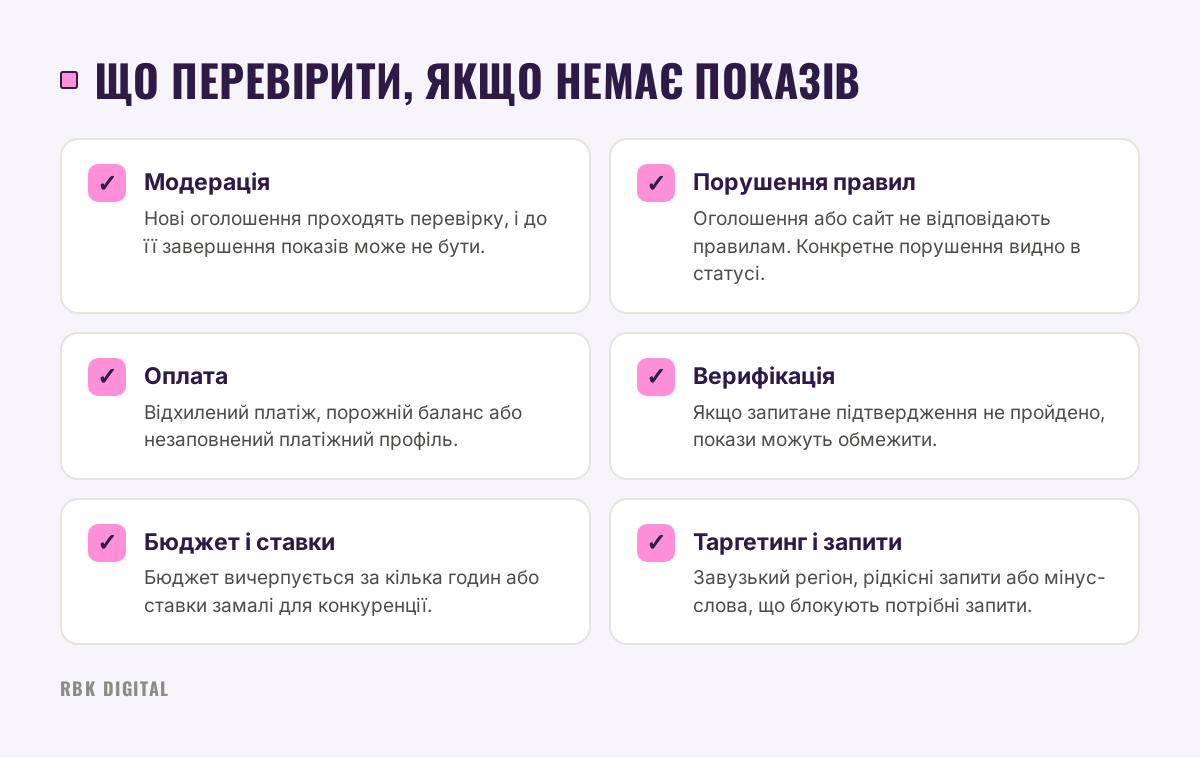
Не вгадуйте причину. Подивіться статус оголошення, кампанії й акаунта: Google зазвичай показує, що саме не так. Що варто перевірити насамперед:
- Модерація. Нові оголошення проходять перевірку, і поки вона не завершилася, показів може не бути.
- Порушення правил. Оголошення або сайт можуть не відповідати правилам Google Ads. Конкретне порушення видно в статусі.
- Оплата. Відхилений платіж, порожній баланс або незаповнений платіжний профіль.
- Верифікація. Якщо Google запросив підтвердження, а його не пройдено, покази можуть обмежити.
- Бюджет і ставки. Бюджет вичерпується за кілька годин або ставки замалі для конкуренції.
- Таргетинг і запити. Занадто вузький регіон, рідкісні запити, мінус-слова, які випадково блокують потрібні запити.
Якщо оголошення відхилили і ви не згодні з причиною, рішення можна оскаржити. Перед цим виправте все, що справді порушує правила, інакше апеляція навряд чи щось змінить.
Що чекати після запуску
Період навчання
Автоматичним стратегіям ставок потрібні час і дані, щоб навчитися. У цей період результати можуть коливатися. Конкретних строків ми не називаємо: вони залежать від стратегії, кількості конверсій і змін у кампанії. Практичний висновок: не вносьте суттєвих змін занадто часто, бо значні зміни можуть перезапустити період навчання.
Які показники дивитися в перші тижні
- Покази й кліки. Чи реклама взагалі показується і чи на неї натискають.
- Пошукові запити. За якими реальними фразами вас знаходили. Саме тут найчастіше з'являються нові мінус-слова.
- Вартість кліку і витрати. Чи відповідають вони вашим очікуванням і бюджету.
- Конверсії. Чи рахуються вони і чи збігаються з тим, що бачить менеджер, який обробляє заявки.
Чому чесний підрядник не гарантує результатів
На результат реклами впливають ціна, пропозиція, конкуренти, сезонність, сайт і швидкість обробки заявок. Більшість цих чинників фахівець з реклами не контролює. Тому обіцянка «гарантованих заявок» або «окупності з першого місяця» має насторожити. Чесно пообіцяти можна інше: прозоре налаштування, правильний облік і регулярну роботу з даними.
Google Ads разом із сайтом, SEO та CRM
Сайт
Реклама приводить людей на сайт, і повільна сторінка чи незрозуміла форма зводять нанівець навіть добре налаштовану кампанію. Іноді спочатку доводиться доопрацювати сторінку або зробити окремий лендінг під рекламу.
CRM
Заявка ще не означає продаж. Якщо ліди потрапляють у CRM і менеджери позначають, хто став клієнтом, рекламу можна оцінювати за реальними продажами, а не за кількістю заповнених форм. Google Ads дає змогу імпортувати конверсії, які відбулися поза сайтом (так звані офлайн-конверсії). Для цього важливо зберігати разом із заявкою ідентифікатор кліку. Технічні вимоги до імпорту є в довідці Google Ads, а як побудувати сам облік, ми розповідаємо в статті Як налаштувати облік заявок і повторних контактів.
SEO
Платна реклама дає трафік, поки ви за нього платите. SEO будує видимість сайту в органічному пошуку, але результат з'являється повільніше і теж не гарантований. Ці канали добре доповнюють один одного: дані рекламних кампаній про запити, які приносять заявки, допомагають обрати пріоритети для SEO, а сильні органічні сторінки можуть стати якісними посадковими сторінками для реклами. Детальніше: SEO для бізнесу: з чого почати.
Самостійно чи з фахівцем
Коли можна впоратися самостійно
- у вас одна послуга чи невеликий асортимент і зрозумілий регіон;
- є час розібратися з інтерфейсом і щотижня переглядати звіти;
- сайт уже готовий, форма працює, і ви можете перевірити облік конверсій;
- ви готові до того, що перші тижні підуть на навчання, зокрема ваше власне.
Для такого сценарію стане в пригоді наш покроковий план для малого бізнесу.
Коли краще доручити налаштування
- інтернет-магазин із товарним фідом, Shopping або Performance Max;
- потрібна зв'язка з CRM і облік реальних продажів;
- облік конверсій складний: кілька форм, дзвінки, месенджери, кілька доменів;
- акаунт уже працює, але незрозуміло, куди йдуть гроші. Тоді доречно почати з аудиту акаунта: перевірити облік конверсій, структуру кампаній і пошукові запити.
Що узгодити з підрядником
Ці поради стосуються будь-якого підрядника, не лише нас:
- Власник акаунта — ваша компанія. Підрядник працює через наданий доступ, а не у своєму акаунті.
- Ви платите Google напряму. Рекламний бюджет і оплата роботи фахівця — окремі статті витрат, і ви маєте бачити обидві.
- Доступи до GA4, тегів і CRM також залишаються у вас.
- Звітність. Домовтеся, які показники і як часто ви отримуватимете.
- Що буде, якщо співпраця завершиться. Акаунт, кампанії та історія даних мають залишитися у вас.
Як працюємо ми
RBK Digital працює з українськими клієнтами онлайн: ми робимо сайти, SEO, Google Ads і CRM. Тому рекламу можна налаштувати разом із підготовкою сайту та обліком заявок. Наш офіс розташований в Остраві (Чехія).
Якщо хочете обговорити свою ситуацію, перегляньте сторінку Google Ads для бізнесу і напишіть нам.
Часті запитання
Як налаштувати Google Ads самостійно, крок за кроком?
Визначте дію-конверсію, перевірте посадкову сторінку, налаштуйте облік конверсій через тег Google і GA4, оформіть оплату. Після цього створіть акаунт на робочу пошту бізнесу, оберіть тип кампанії (для початку найчастіше пошукову), підберіть ключові слова й мінус-слова, напишіть оголошення, задайте бюджет, регіон, мову й розклад. Порядок кроків в інтерфейсі може змінюватися, тому звіряйте його з офіційним посібником Google.
Що входить у налаштування Google Ads?
Разово налаштовують мету й конверсії, облік через GA4 і тег Google, підготовку сайту, структуру кампаній, ключові слова, оголошення, бюджет і таргетинг. Аналіз запитів, мінус-слова, тестування оголошень і коригування ставок — це вже постійна оптимізація, а не разове налаштування.
Скільки коштує налаштування і який мінімальний бюджет?
Універсальних цифр немає: вартість кліку залежить від ніші, регіону й конкуренції. Пам'ятайте, що рекламний бюджет, який ви платите Google, і оплата роботи фахівця — різні статті витрат. Бюджету має вистачати, щоб кампанія набрала достатньо даних для висновків. Якщо гроші обмежені, краще звузити кампанію, ніж розпорошувати бюджет.
Який тип кампанії обрати: пошук, Performance Max, Shopping, медійна, YouTube?
Сервісному бізнесу найчастіше варто почати з пошукової кампанії. Shopping потребує товарного фіду і підходить інтернет-магазинам. Performance Max можна запускати і без фіду, але ця кампанія сильно залежить від якісних даних про конверсії. Медійні й відеокампанії частіше використовують для впізнаваності та ремаркетингу.
Як налаштувати відстеження конверсій (GA4, тег Google)?
Встановіть тег Google на сайт, налаштуйте події в GA4, позначте головні з них як конверсії і пов'яжіть GA4 з Google Ads. Конверсії можна відстежувати й безпосередньо тегом Google Ads. Після налаштування надішліть тестову заявку: перевірте спрацювання тегу через Tag Assistant, подію в GA4 (DebugView або звіт у реальному часі) і статус конверсії в Google Ads.
Як оплачувати Google Ads з України, і чи додається ПДВ?
Способи оплати й умови оподаткування можуть змінюватися, тому актуальний перелік способів, ставку ПДВ і порядок виставлення рахунків дивіться в розділі про оплату довідки Google Ads. Облік витрат на рекламу узгодьте зі своїм бухгалтером. Платіжний профіль краще оформити на бізнес.
Як підібрати ключові слова (Планувальник ключових слів)?
У Планувальнику ключових слів у Google Ads знайдіть варіанти запитів і орієнтовну частотність, а потім згрупуйте їх за наміром, відокремивши комерційні запити від інформаційних. Одразу складіть список мінус-слів і після запуску доповнюйте його за звітом про пошукові запити.
Чому оголошення не показуються або відхилені?
Найчастіше причина в одному з цього: оголошення ще на модерації, порушено правила Google Ads, проблема з оплатою, не пройдено запитану верифікацію, бюджет або ставки замалі, таргетинг завузький. Точну причину видно у статусі оголошення чи акаунта. Якщо ви не згодні з відхиленням, його можна оскаржити.
Що таке верифікація рекламодавця?
Це перевірка, під час якої Google може попросити рекламодавця підтвердити особу або організацію. Кого вона стосується і які документи потрібні, описано в правилах Google Ads. Стежте за сповіщеннями в акаунті і проходьте верифікацію вчасно, щоб покази не обмежили.
Самостійно чи через агенцію або фрилансера?
Просту пошукову кампанію для однієї послуги можна запустити самостійно, якщо є час розібратися і регулярно переглядати звіти. Інтернет-магазини, зв'язку з CRM і складний облік конверсій краще доручити фахівцю. В обох випадках акаунт має належати вашій компанії, а Google ви маєте оплачувати напряму.